Majster v Claude a ChatGPT
Ptej se na zakázky, kontroluj ceník a připrav nabídku přímo v konverzaci. Propojení schválíš ve svém účtu Majster a kdykoli ho můžeš zrušit.
Co potřebuješ
- Přihlas se do Majsteru účtem, jehož zakázky chceš používat.
- Při vytváření konektoru zadej jen veřejnou adresu serveru níže. Osobní token pro Claude Desktop ani ChatGPT nevytvářej.
- Po přesměrování si na stránce Majster přečti požadovaná oprávnění a teprve pak potvrď přístup.
Claude Desktop
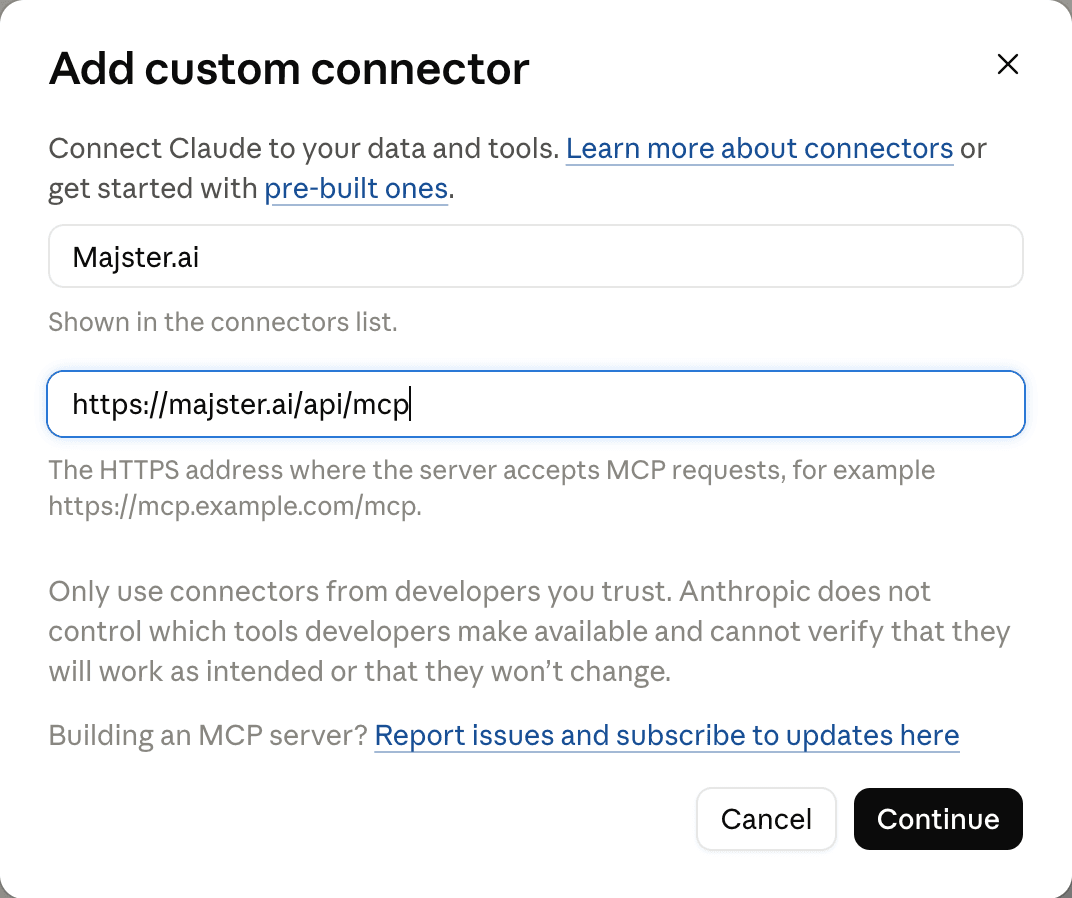
V Claude otevři Customize → Connectors → Add → Add custom connector. Stejný vzdálený konektor se spravuje přes účet Claude, takže ho můžeš připravit i na claude.ai a pak použít v Desktopu.
- 01Jako název zadej Majster.ai a vlož veřejnou adresu MCP serveru.
- 02Dokonči přidání konektoru, připoj ho a v otevřeném Majsteru se přihlas a schval přístup.
- 03V nové konverzaci povol konektor Majster a zkus: „Vypiš moje poslední zakázky.“
ChatGPT
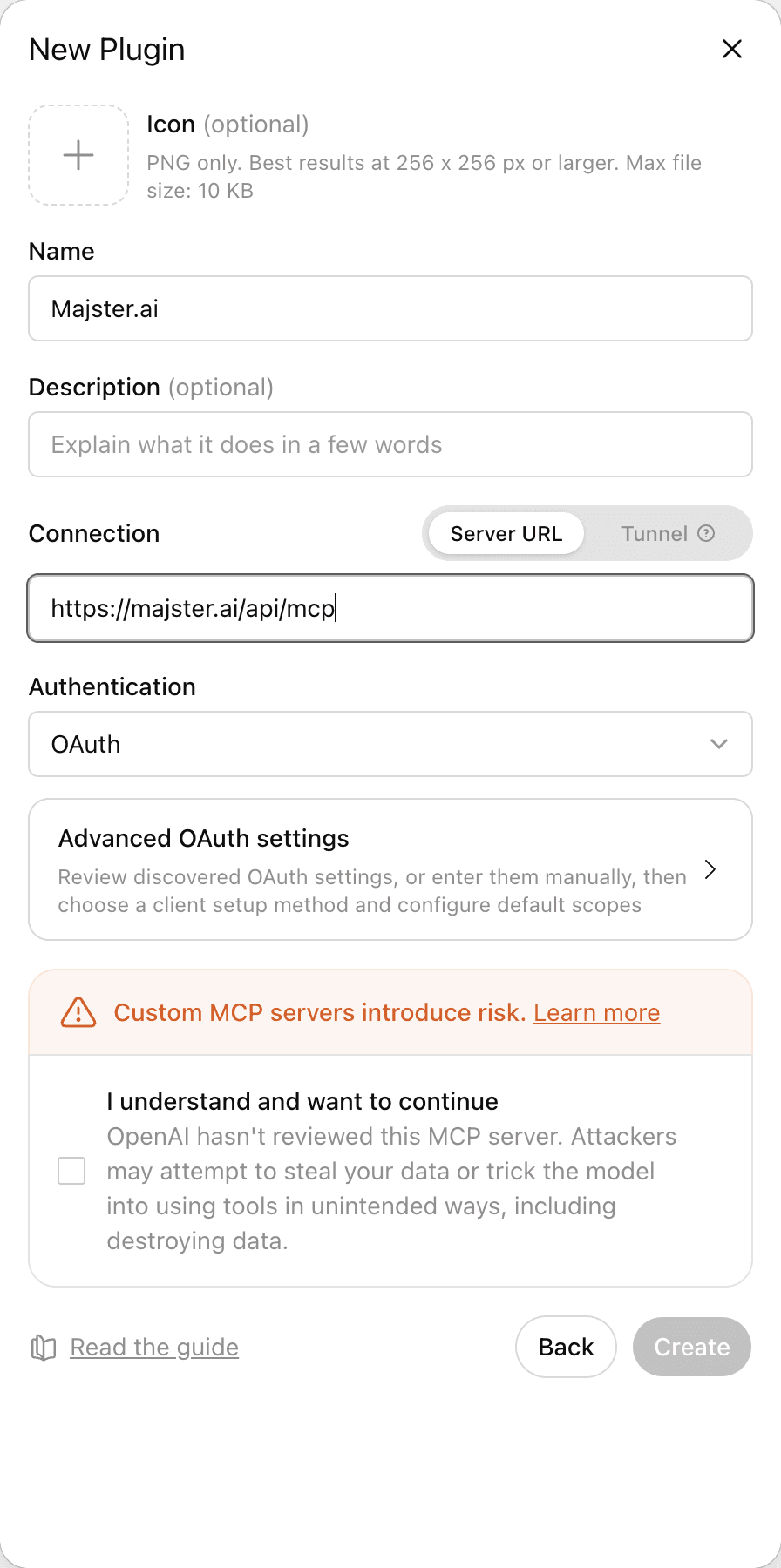
V aktuálním rozhraní otevři Settings → Plugins → Browse plugins → Add plugin → Create app → Create MCP App. V jiném workspace se cesta může jmenovat Apps nebo Connectors; řiď se nastavením vlastních MCP aplikací.
- 01Pojmenuj aplikaci Majster.ai, vyber Server URL a vlož veřejnou adresu MCP serveru.
- 02Nech Authentication na OAuth, přečti bezpečnostní upozornění a vytvoř aplikaci.
- 03Při připojení se přihlas do Majsteru a schval přístup. Potom v chatu vyber aplikaci Majster a zkus: „Kolik mám kreditů?“
Ty rozhoduješ, co asistent smí
Souhlas v Majsteru ukáže, jaká data bude asistent číst a zda smí vytvářet nabídky či zveřejnit odkaz. Údaje vrácené asistentovi zpracovává jeho poskytovatel, proto připojuj jen účet a nástroj, kterému věříš.
Zaškrtni „Jen čtení“, pokud chceš jen prohlížet zakázky, nabídky, ceník a kredity. V tomto režimu asistent nabídku nevytvoří ani nezveřejní odkaz.
Pokud povolíš vytváření, před novou nabídkou si ověř stav kreditů a zadání. Vygenerovanou nabídku vždy zkontroluj a uprav v Majsteru.
Zrušit přístup v nastaveníNabídku držíš pod kontrolou
Začni čtením. Asistenta požádej o vytvoření teprve, když víš, co má nacenit a kolik kreditů je k dispozici.
- 01
Nejprve si ověř podklady
Nech si vypsat zakázky nebo ceník a zeptej se na kredity. Čtení nic nezveřejní.
- 02
Vytvoř a zkontroluj nabídku
Vytvoření nabídky čerpá kredity. Otevři soukromý náhled pro přihlášeného uživatele a zkontroluj položky, ceny a texty v Majsteru.
- 03
Odkaz zveřejni vědomě
Získání odkazu pro klienta nabídku zveřejní. Samotným získáním odkazu se e-mail neodešle; e-mail odešleš zvlášť v Majsteru.
Rychlá kontrola
Nevidíš možnost přidat konektor?
Ověř dostupnost vlastních MCP aplikací a oprávnění ve svém účtu nebo workspace AI asistenta. Rozhraní i dostupnost určuje poskytovatel.
Přihlášení nebo souhlas se nedokončí?
Zkontroluj veřejnou adresu serveru, dokonči přihlášení do správného účtu Majster a zkus připojení znovu. Souhlas potvrzuj jen na stránce Majsteru.
Asistent nevidí zakázky nebo nevytvoří nabídku?
Ověř správný účet, zapnutí konektoru v konverzaci, oprávnění „Jen čtení“ a stav kreditů. Delší generování může pokračovat na pozadí; stav pak zjistíš v Majsteru.
Připraveno na první dotaz?
Propojení a jeho zrušení najdeš v nastavení Majsteru. Začni jednoduchou otázkou na zakázky nebo kredity.